Claudeの著作権リスクとは?米国の訴訟事例から学ぶ企業の対策【2025年最新】
生成AI「Claude」は著作権侵害で訴訟され、AIの学習データと生成物の法的扱いが経営課題です。日本の著作権法ではAI...
更新日:2026年08月07日
本記事では、ChromeとGeminiの統合で何が可能になるのか、具体的な使い方からメリット・デメリット、そして競合であるMicrosoftEdgeのCopilotとの比較まで、未来のWeb体験をわかりやすく徹底解説します。
目次

毎日のWebブラウジング、情報収集や文章作成にもっと時間がかからなければ、と感じていませんか?Googleの次世代AI「Gemini」とWebブラウザ「Chrome」の統合は、その悩みを解決する大きな一歩です。これは単なる新機能ではなく、ブラウザが賢いアシスタントになる「ブラウザAI」時代の幕開けを意味します。
本記事では、ChromeとGeminiの統合で何が可能になるのか、具体的な使い方からメリット・デメリット、そして競合であるMicrosoft EdgeのCopilotとの比較まで、未来のWeb体験をわかりやすく徹底解説します。

Google ChromeとGeminiの統合は、Webの利用方法を根本から変える可能性を秘めた技術革新です。これまで「情報を表示するツール」だったブラウザが、AIの力で「ユーザーの目的達成を能動的に支援するパートナー」へと進化します。
ブラウザAIとは、Webブラウザ自体に生成AIの機能が組み込まれたものです。従来のブラウザと違い、表示しているコンテンツの内容をAIが理解し、要約、翻訳、文章作成のサポート、複雑な質問への回答といった高度なタスクをブラウザ上で直接実行します。
これにより、複数のツールやタブを使い分ける必要がなくなり、作業効率が飛躍的に向上します。ブラウザが単なる「閲覧ツール」から、思考や創造をサポートする「知的作業空間」へと進化するのです。
Googleが開発した最新AIモデル「Gemini」がChromeに統合されることで、ブラウザはこれまでにない知能を持ちます。Geminiはテキストだけでなく画像や音声も理解できるマルチモーダルAIであり、その高度な推論能力がChromeのあらゆる場面で活用されます。
例えば、Webページを開きながら「この記事の要点を3つにまとめて」と指示するだけで、瞬時に要約を生成。メール作成中に「丁寧な表現で返信案を作成して」と頼めば、文脈に合った文章を提案してくれます。Chromeがユーザーの意図を汲み取り、先回りしてサポートする「インテリジェントなアシスタント」へと変わるのです。
「ChromeのGeminiはいつから使えるのか」という点ですが、2025年10月現在、一部の先行プレビュー版(Chrome Canaryなど)で試験的に機能が提供され始めています。本格的な一般公開は未定ですが、段階的なアップデートを経て、今後数ヶ月のうちに幅広いユーザーが利用できるようになると予測されています。
Googleは、まず検索機能と連携した「SGE(Search Generative Experience)」などでAI活用を広げ、その後ブラウザのサイドパネルにGeminiを搭載するなど、順次機能を拡張していく計画です。最新情報はGoogleの公式ブログやChromeのリリースノートで確認しましょう。
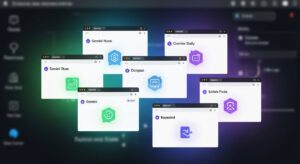
GeminiとChromeの統合は、情報収集、文章作成、タスク管理など、様々な作業を劇的に効率化します。ここでは、明日から使える具体的な活用術を7つのシーンに分けて詳しく解説します。
最も期待される機能が、Webページの要約機能です。長文のニュース記事や専門的なレポートを開いた際、サイドパネルのGeminiに「この記事を要約して」と指示するだけで、瞬時に要点を箇条書きでまとめてくれます。
全文を読む時間がない時でも内容を素早く把握でき、リサーチのスピードが格段に向上。日々の情報収集の質と量を高める強力な武器となります。
メールの返信、SNS投稿、ブログの下書きなど、ブラウザ上での文章作成を強力にサポートします。Gmailで「この内容で、よりフォーマルな文章を作成して」と依頼すれば、TPOに合わせた文章を提案してくれます。
さらに、誤字脱字のチェックや自然な言い回しへの修正提案も可能。「この文章をもっと説得力のあるトーンに変えて」といったクリエイティブな指示にも応え、文章の生産性とクオリティを大幅に向上させます。
Google検索もGeminiとの統合で大きく進化します。「SGE(Search Generative Experience)」により、AIが検索結果の概要を生成し、検索画面のトップに表示します。
「東京でおすすめの観光プランを3日分提案して」のような複雑な質問にも、複数サイトから情報を集約し、整理されたプランを提示。ユーザーはサイトを渡り歩く手間なく、必要な答えを直接得られるようになります。
GeminiはGoogle Workspace(Gmail, カレンダー, ドライブなど)との深い連携が期待されます。メールの内容から「この打ち合わせをカレンダーに登録しますか?」と提案したり、「このメールからTo-Doリストを作成して」という指示でタスクを自動化したりすることが可能になります。
これにより、タスクの抜け漏れを防ぎ、スケジュール管理の利便性が大幅に向上します。
GeminiはマルチモーダルAIであるため、将来的には「青い空を飛ぶ未来的な車の画像を作成して」といった簡単な指示(プロンプト)で、プレゼン資料やブログに使える画像を生成できるようになる可能性があります。
また、Webページ上の表データを読み取り、「このデータの傾向をグラフで示して」と指示すれば、簡易的なデータ分析を行うといった活用も考えられます。
専門知識の学習においても、Geminiは強力なアシスタントになります。難解な論文の専門用語を平易な言葉で解説させたり、複雑な概念を具体例を挙げて説明させたりできます。
プログラミングでは、コードの生成、エラーのデバッグ、アルゴリズムの解説などをブラウザ上で直接実行可能に。学習効率が大幅に向上し、新しいスキル習得のハードルを下げます。
Geminiはユーザーの閲覧履歴や興味関心を学習し、一人ひとりに最適化されたWeb体験を提供します。あるテーマを調べている際に、AIが関心を先読みし、関連性の高い別の記事や動画を推薦してくれるようになります。
情報の洪水の中で、本当に価値のある情報へとユーザーを導く羅針盤のような役割を果たしてくれるでしょう。

革新的な技術であるGeminiとChromeの統合には、大きなメリットがある一方で、考慮すべきデメリットも存在します。ここでは、その光と影を多角的に分析します。
GeminiとChrome統合の主なメリット
GeminiとChrome統合の主なデメリット・注意点

ブラウザAIの分野では、Googleの「Chrome版Gemini」とMicrosoftの「Edge Copilot」が二大巨頭です。どちらがあなたの使い方に適しているか、機能やエコシステムの違いから比較します。
基本的な機能は両者ともに備えていますが、搭載AIモデルの違いが性能に影響します。
| 比較項目 | Chrome版Gemini (Google) | Copilot in Edge (Microsoft) |
|---|---|---|
| 搭載AIモデル | Geminiファミリー | GPT-4など (OpenAI) |
| 特徴 | Google検索との連携による最新情報への強み、マルチモーダル能力 | Microsoft 365との親和性、安定した文章生成能力 |
| 要約機能 | ページの要点を箇条書きなどで簡潔に提示 | 対話形式での要約やキーポイント抽出など柔軟性が高い |
| 文章作成 | 創造的で多様なスタイルの文章生成が得意 | ビジネス文書など構造化された文章生成に定評 |
| 画像生成 | Googleの画像生成AI「Imagen」ベースの機能に期待 | DALL-E 3を統合し、高品質な画像生成が可能 |
GeminiはGoogleの膨大な検索データを活かし、より最新で正確な情報に基づいた回答を得意とする可能性があります。一方、Copilotは実績あるGPTモデルをベースとし、特にビジネスシーンでの安定したパフォーマンスに強みがあります。
最も重要な要素がエコシステムとの連携です。
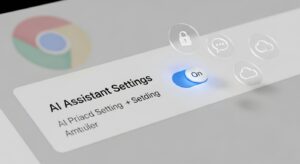
GeminiをChromeで活用するための準備と、リリース後の一般的な設定手順を解説します。
正式に統合された場合、以下のような手順で設定を有効化することが予想されます。

GeminiとChromeの統合は、インターネットとの関わり方を変えるパラダイムシフトの始まりです。
将来的には、ブラウザはユーザーの目標達成を支援する「能動的なパートナー」へと進化するでしょう。「来週末の京都旅行プランを予算10万円で立てて」と話しかけるだけで、AIが航空券、宿泊、観光ルートまでを提案する未来が訪れます。WebはAIとの対話を通じて動的に情報が再構成される、インタラクティブな空間へと変わっていきます。
この技術革新は社会にも大きな影響を与えます。
GeminiとChromeの統合はWebの歴史における転換点です。その可能性とリスクを理解し、未来のブラウジング体験に備えることが重要です。
本記事では、Google Chromeと次世代AI「Gemini」の統合がもたらす「ブラウザAI」の全貌を解説しました。
この統合は、Webブラウジングを「情報を探す」行為から「AIと対話しながら目的を達成する」体験へと変革させます。ページの要約や文章作成サポートは、私たちの生産性を飛躍的に向上させるでしょう。
一方で、プライバシーや情報の正確性といった課題も存在し、AIを賢く使いこなすリテラシーが求められます。Edge Copilotとの比較では、自身が主に利用するエコシステムに合わせて最適なツールを選ぶことが重要です。
ブラウザAI時代の幕は上がったばかりです。今後のアップデートに注目し、未来のWeb体験を最大限に活用していきましょう。
Q1. Chrome版Geminiは無料で使えますか? A1. 要約や文章作成などの基本的なAI機能は、Googleアカウントがあれば無料で利用できる可能性が高いです。ただし、より高度な機能を持つ上位モデル(Gemini Advancedなど)の利用は、将来的に有料プランが必要になる可能性があります。
Q2. スマホ版のChromeでもGeminiは使えますか? A2. はい、将来的にはスマートフォン版(iOS/Android)のChromeアプリにもGeminiが統合されると予想されます。Googleはモバイルファーストを重視しており、デスクトップ版と遜色ない体験を目指します。
Q3. Geminiの利用に特別なアカウントは必要ですか? A3. 特別なアカウントは不要です。普段お使いのGoogleアカウントでChromeにログインしていれば、機能が提供され次第、利用可能になる見込みです。
Q4. セキュリティやプライバシーは安全ですか? A4. Googleはユーザーのプライバシー保護を最優先事項として設計していると公表しています。データは厳格なプライバシーポリシーに基づき管理され、ユーザーは設定をコントロールできます。しかし、機密情報や個人情報をAIに入力する際は、常に慎重になることをお勧めします。
記載されている内容は2025年10月30日時点のものです。現在の情報と異なる可能性がありますので、ご了承ください。また、記事に記載されている情報は自己責任でご活用いただき、本記事の内容に関する事項については、専門家等に相談するようにしてください。
生成AI「Claude」は著作権侵害で訴訟され、AIの学習データと生成物の法的扱いが経営課題です。日本の著作権法ではAI...
仕事の進め方と達成感の出方から、あなたが力を発揮しやすい職種タイプを6分類で判定する全7問の適職診断です。所要時間は約1...

この記事では、採用担当者からも高く評価され、変化の激しいIT業界で生き残るために不可欠な9つのマインドセットを徹底解説し...

本記事では、30代エンジニアが自身の市場価値を正しく理解し、着実に年収アップを実現するための具体的な3つのステップと、年...

この記事では、プログラミング副業で稼ぐための具体的なロードマップから、案件の探し方、失敗しないための注意点、そして長期的...

履歴書の「趣味特技」欄で採用担当者の心を掴めないかと考えている方もいるのではないでしょうか。ここでは履歴書の人事の...

いまいち難しくてなかなか正しい意味を調べることのない「ご健勝」「ご多幸」という言葉。使いづらそうだと思われがちです...

「ご査収ください/ご査収願いします/ご査収くださいますよう」と、ビジネスで使用される「ご査収」という言葉ですが、何...

選考で要求される履歴書。しかし、どんな風に書いたら良いのか分からない、という方も多いのではないかと思います。そんな...

通勤経路とは何でしょうか。通勤経路の届け出を提出したことがある人は多いと思います。通勤経路の書き方が良く分からない...